
Tài liệu Hướng dẫn sử dụng
Tài liệu hướng dẫn
Làm việc thường ngày thì bấm đâu: dựng khóa, mời lớp, soạn đề, in phiếu, chấm bài. Mục nào chưa có, chúng tôi ghi rõ.
Bạn muốn làm gì?
- Tạo khóa học từ giáo trình Tải PDF, DOCX, PPTX hoặc chỉ nêu chủ đề.
- Mời lớp vào học Dán danh sách hoặc tải CSV, gửi link và QR.
- Soạn đề kiểm tra Kian dựng bản nháp, thầy cô duyệt.
- In đề và phiếu tô Tải Word, LaTeX và phiếu A4.
- Chụp phiếu để chấm Chụp từng phiếu bằng điện thoại.
- Xem lớp sai ở đâu Tab “Phát hiện” và gợi ý nội dung ôn.
- Tạo đề ôn Từ kết quả chấm, xem trước rồi dùng.
- Học sinh vào luyện tập Đăng nhập, chọn bài, xin gợi ý.
Không tìm thấy mục nào. Thử một từ khác, hoặc xóa ô tìm kiếm.
Mục lục
Bắt đầu#
Hai việc đầu tiên: biết mình cần phần nào, rồi mở đúng tài khoản.
Chọn công cụ nào?#
Dùng khi: thầy cô mới vào và chưa biết nên mở phần nào.
| Phần | Dành cho ai | Dùng để làm gì | Trạng thái |
|---|---|---|---|
| Nền tảng luyện tập | Giáo viên và học sinh | Dựng khóa, duyệt nội dung, cho học sinh luyện có gợi ý | Đã có |
| Chấm bài | Giáo viên | Soạn đề, in phiếu, chụp ảnh chấm, xem lớp yếu ở đâu | Đã có Kian là bản minh họa |
| Tích hợp LMS | Trường đã có LMS | Đưa nền tảng vào LMS đang dùng | Dự kiến, chưa làm |
Lưu ý: Kian trong phần Chấm bài hiện là bản minh họa, chưa nối AI. Giao diện có thể thay đổi.
Tạo tài khoản giáo viên và đăng nhập#
Dùng khi: lần đầu dùng CogniLearn.
- Mở trang tạo tài khoản giáo viên.
- Điền thông tin theo biểu mẫu trên trang và xác nhận.
- Đăng nhập tại trang đăng nhập để vào khóa học.
Lưu ý: nếu không đăng nhập được, hãy hỏi Kian ở khung chat góc màn hình.
Nền tảng luyện tập (dành cho giáo viên)#
Từ giáo trình tới một khóa học đã duyệt, sẵn sàng cho học sinh vào.
1. Dựng khóa học từ giáo trình#
Dùng khi: đã có giáo trình, hoặc chỉ có một chủ đề muốn dạy.
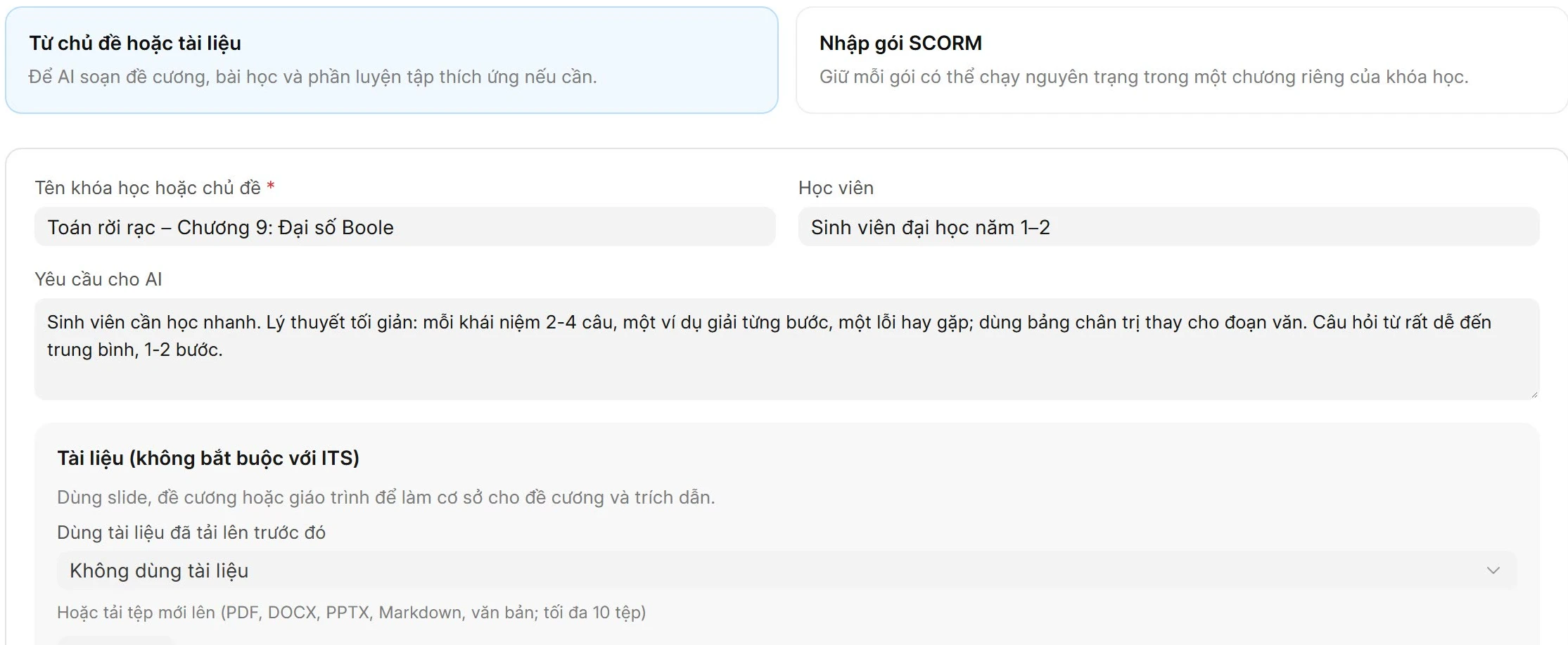
- Vào “Tạo khóa học bằng AI”.
- Tải tài liệu PDF, DOCX, PPTX hoặc Markdown, hay chỉ nêu chủ đề.
- Mô tả người học bằng lời thường, ví dụ “lớp 10, mới bắt đầu”.
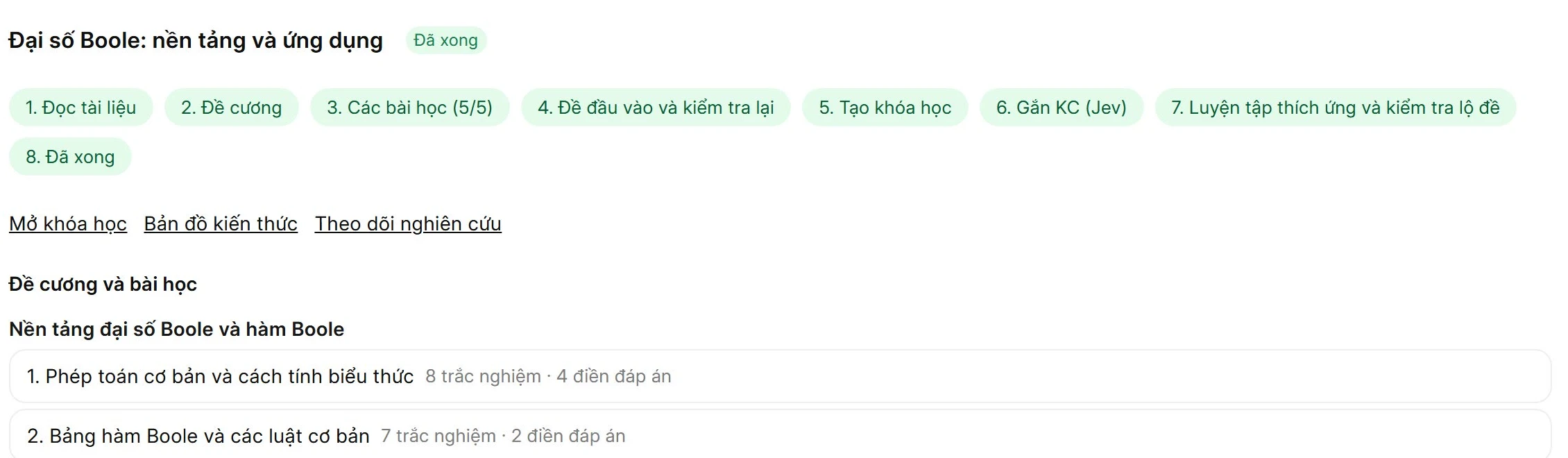
- Chờ tiến trình dựng khóa chạy nền.
- Duyệt kết quả trước khi cho học sinh vào, theo mục tiếp theo.
2. Duyệt trước khi tới học sinh#
Dùng khi: AI đã dựng xong bản nháp khóa học.
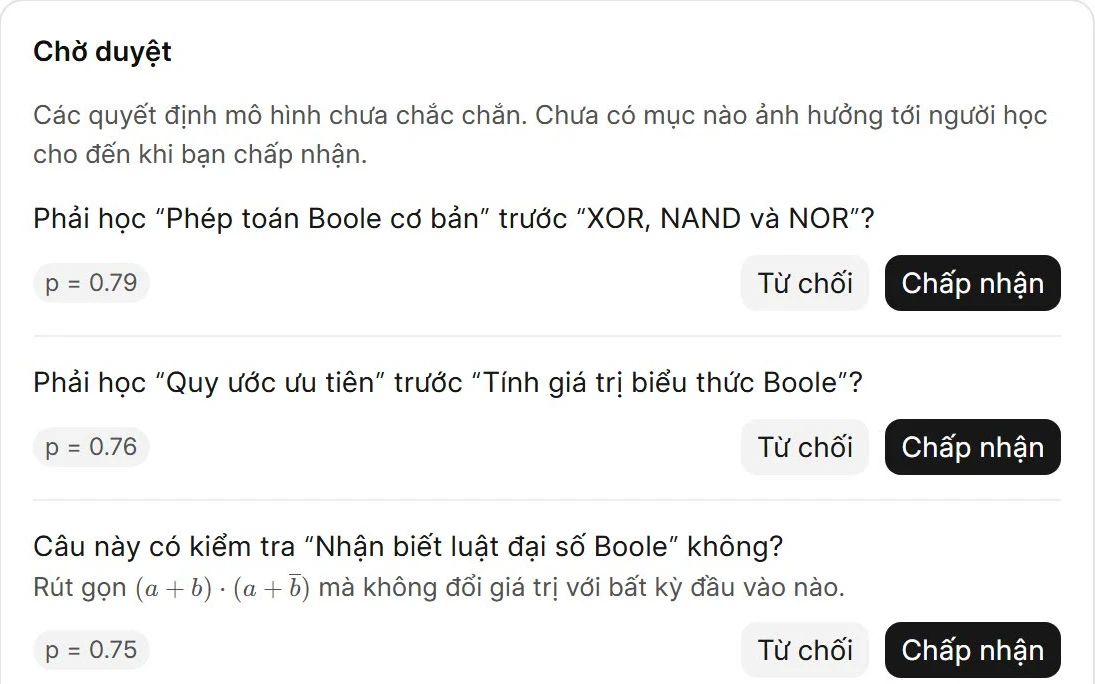
- Mở khóa đang chờ duyệt.
- Đọc từng đề xuất: khái niệm, câu hỏi, thứ tự.
- Sửa tay chỗ chưa đúng.
- Duyệt để khóa tới được học sinh.
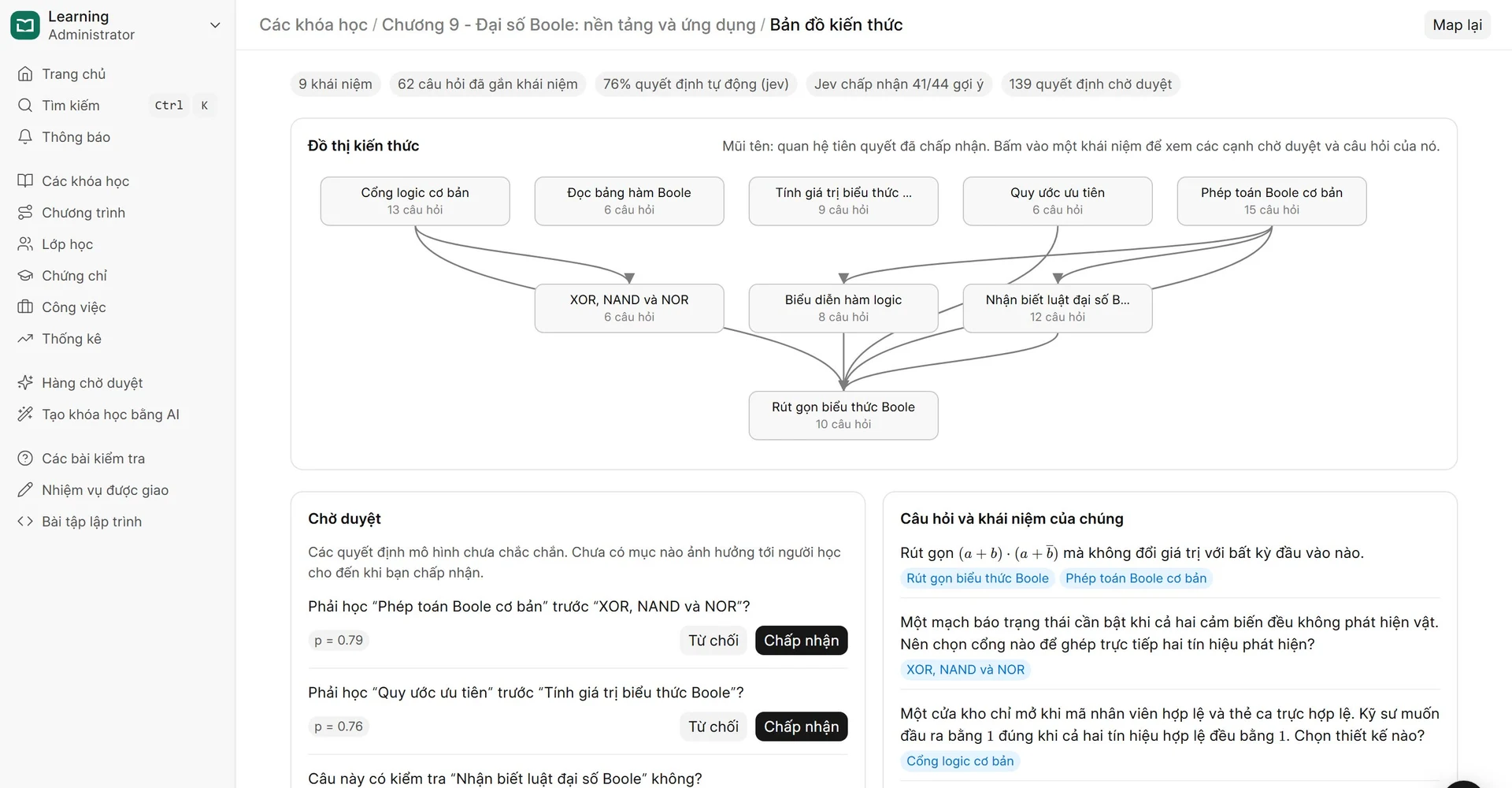
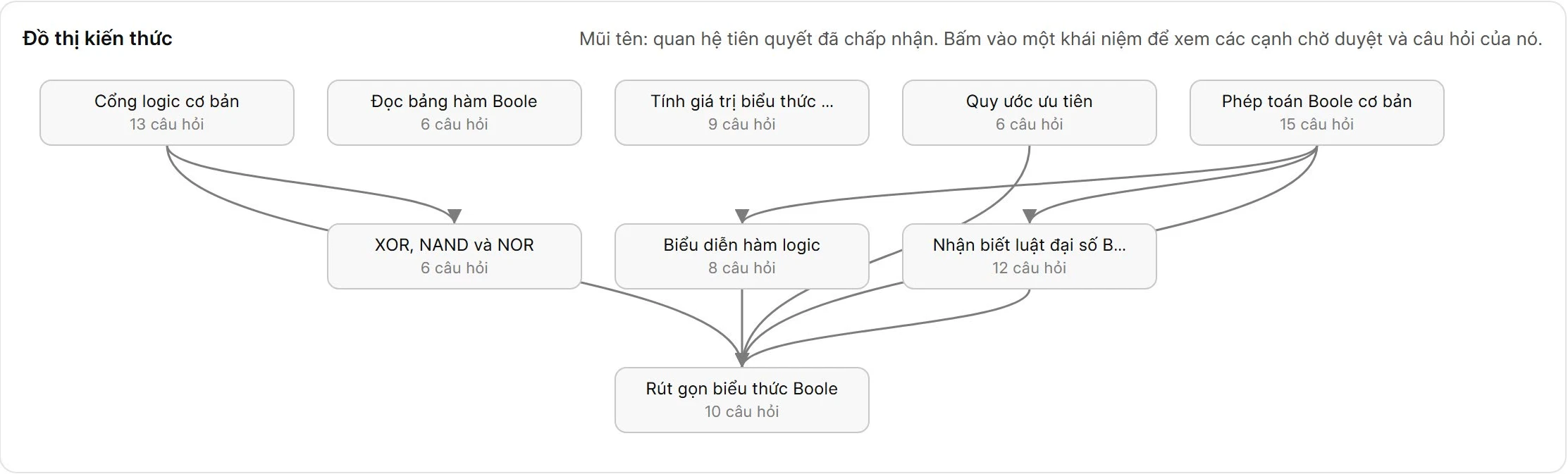
- Mở bản đồ khái niệm để xem các khái niệm nối với nhau thế nào.
3. Mời lớp vào học#
Dùng khi: khóa đã duyệt và thầy cô muốn đưa học sinh vào.
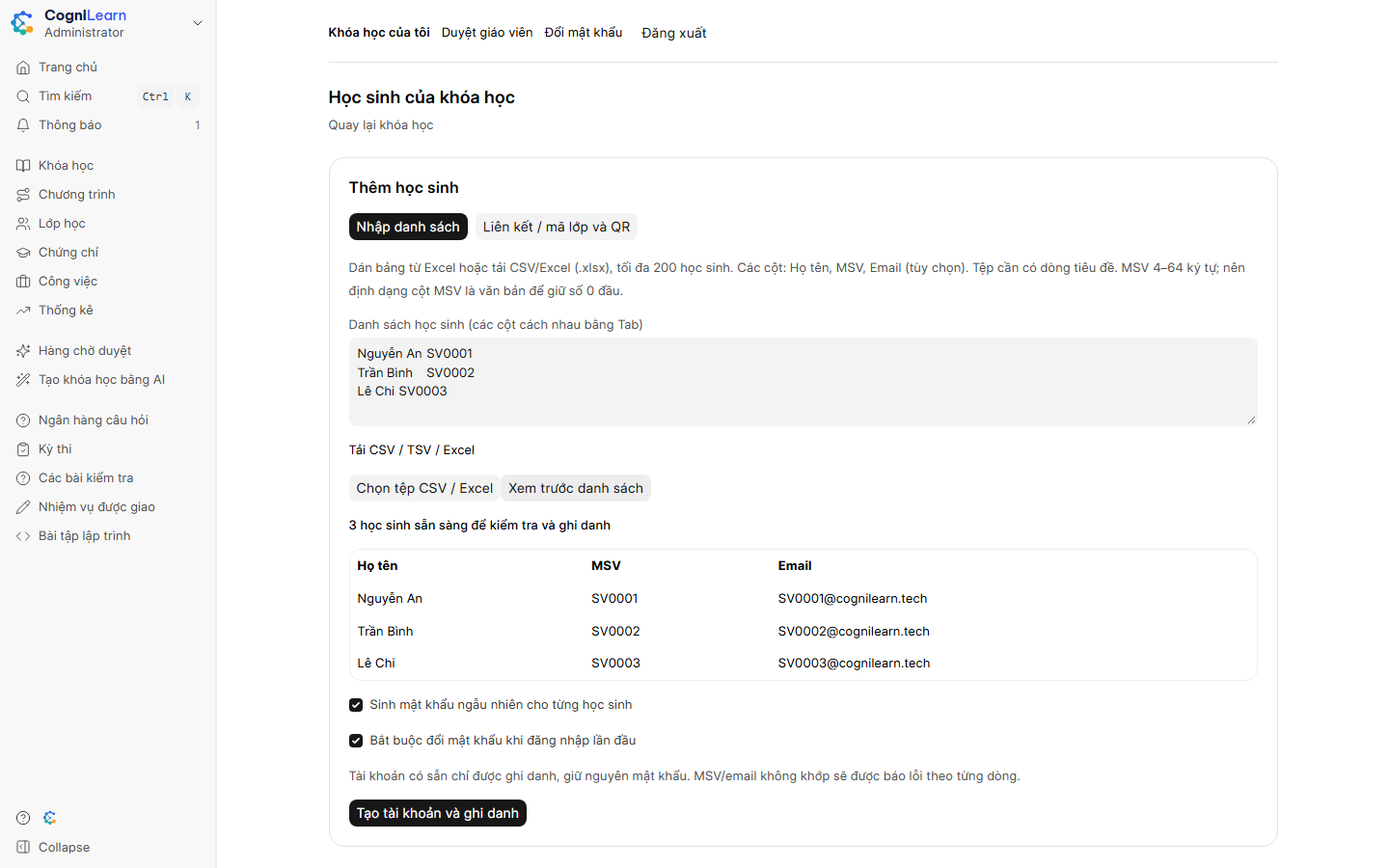
- Mở trang “Học sinh của khóa học” của khóa muốn mời.
- Ở “Thêm học sinh”, chọn “Nhập danh sách”: dán bảng từ Excel (cột Họ tên, MSV, Email tùy chọn) hoặc bấm “Chọn tệp CSV / Excel”. Tối đa 200 học sinh, tệp cần có dòng tiêu đề.
- Bấm “Xem trước danh sách”, kiểm tra, rồi bấm “Tạo tài khoản và ghi danh”. Có thể để hệ thống sinh mật khẩu ngẫu nhiên và bắt học sinh đổi mật khẩu lần đầu; bấm “Tải bảng tài khoản CSV” để phát tài khoản cho lớp.
- Muốn học sinh tự vào, chọn “Liên kết / mã lớp và QR” rồi gửi link hoặc mã QR. Đổi mã sẽ vô hiệu hóa link và QR cũ.
Lưu ý: tài khoản đã có sẵn chỉ được ghi danh, giữ nguyên mật khẩu. Tên trong ảnh là dữ liệu mẫu.
Nền tảng luyện tập (dành cho học sinh)#
Ba việc học sinh làm khi luyện tập: vào bài, xin gợi ý, thử lại khi sai.
4. Vào lớp và bắt đầu luyện tập#
Dùng khi: học sinh đã có tài khoản và mã lớp.
- Đăng nhập vào nền tảng.
- Mở khóa học của lớp.
- Chọn bài muốn luyện.
- Đọc câu hỏi và chọn đáp án.
5. Xin gợi ý từng bước#
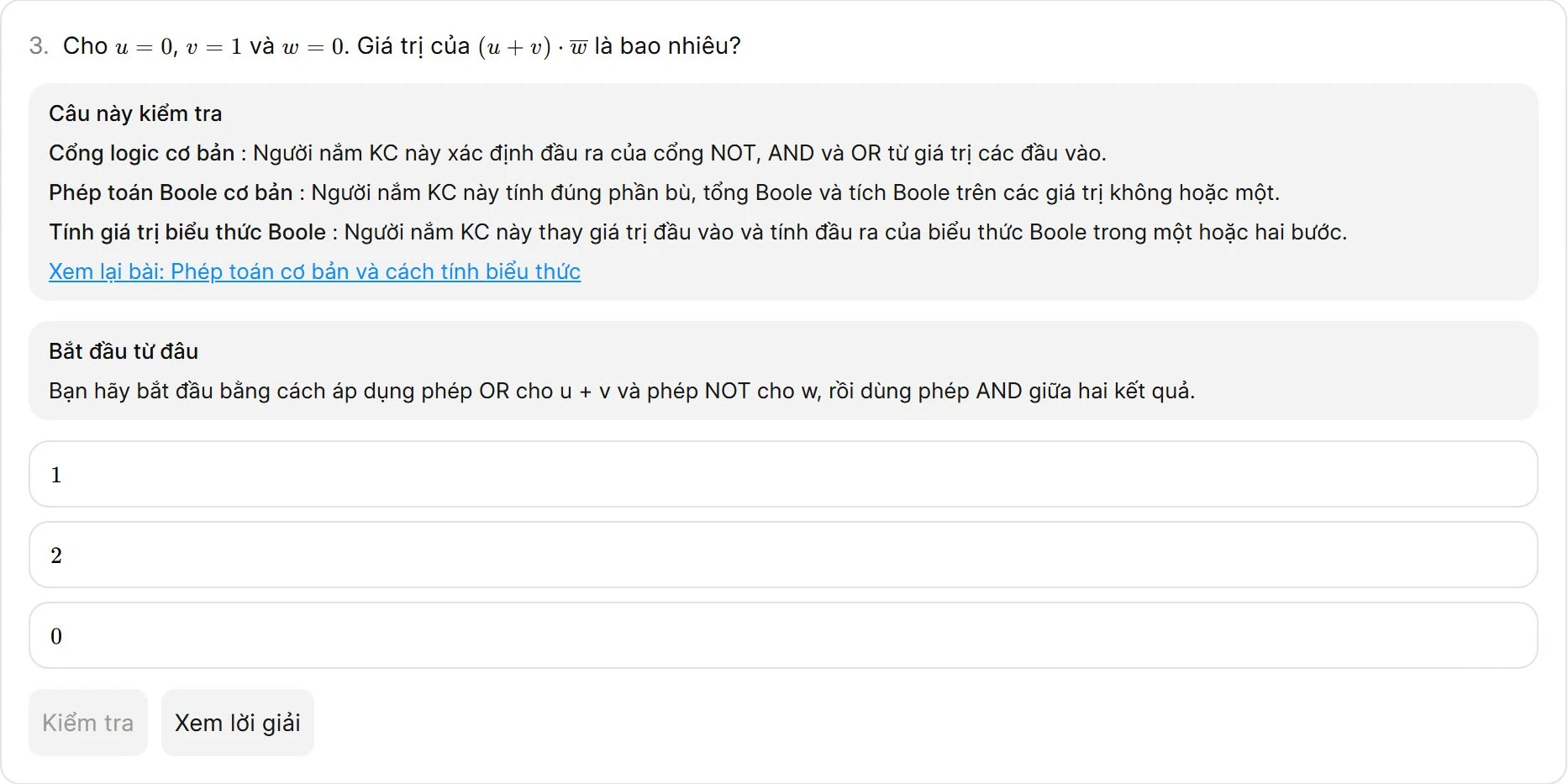
Dùng khi: học sinh chưa biết bắt đầu từ đâu.
- Đọc câu hỏi.
- Bấm nút xin gợi ý ở câu hỏi.
- Đọc gợi ý đầu: nó nhắc khái niệm liên quan.
- Xem tiếp gợi ý cách bắt đầu, rồi mới tới lời giải.
Lưu ý: gợi ý không đưa sẵn đáp án; mỗi lần mở một bước.
6. Sai thì được thử lại, chỉ lần đầu được tính#
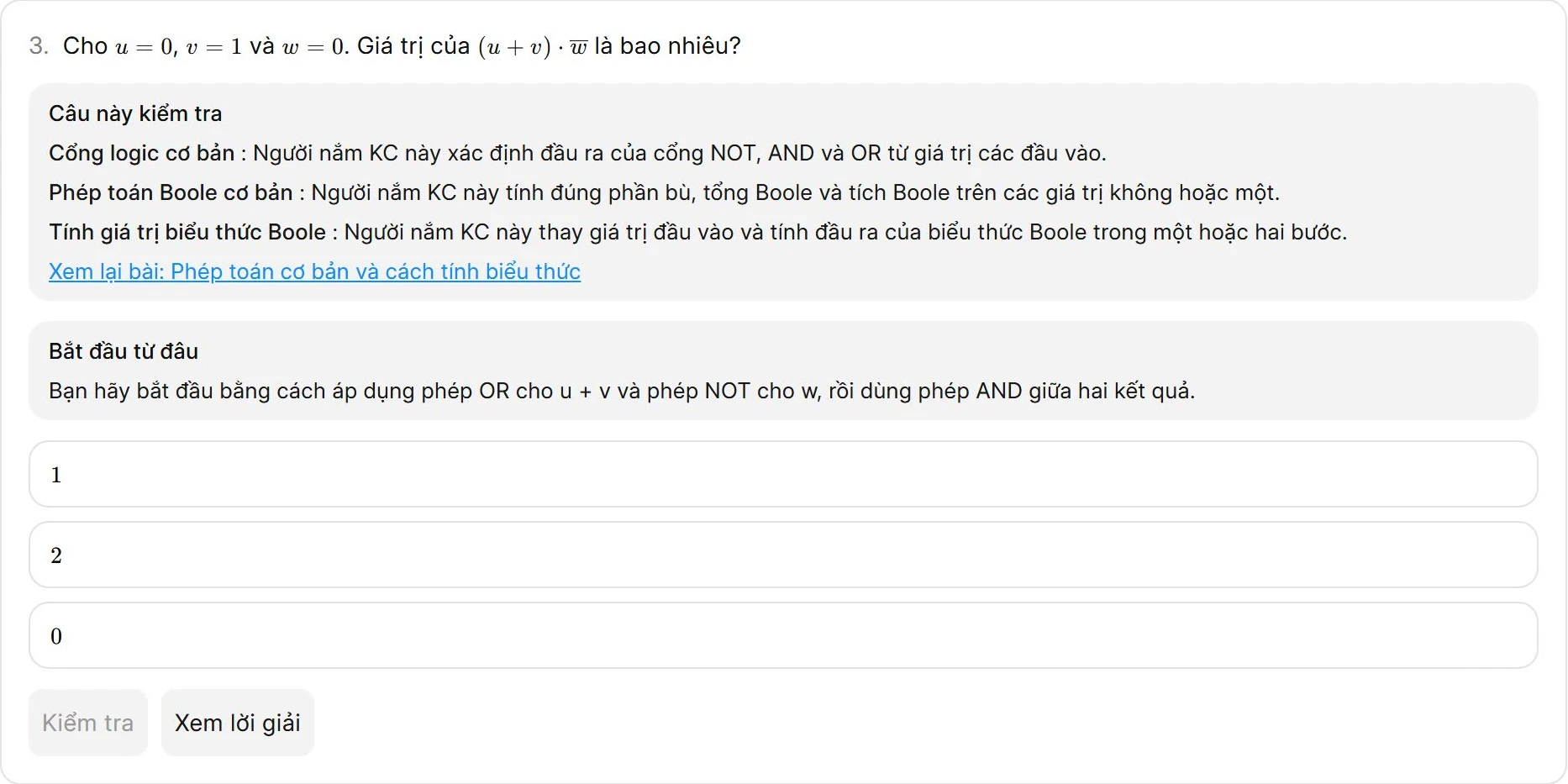
Dùng khi: học sinh vừa chọn sai một đáp án.
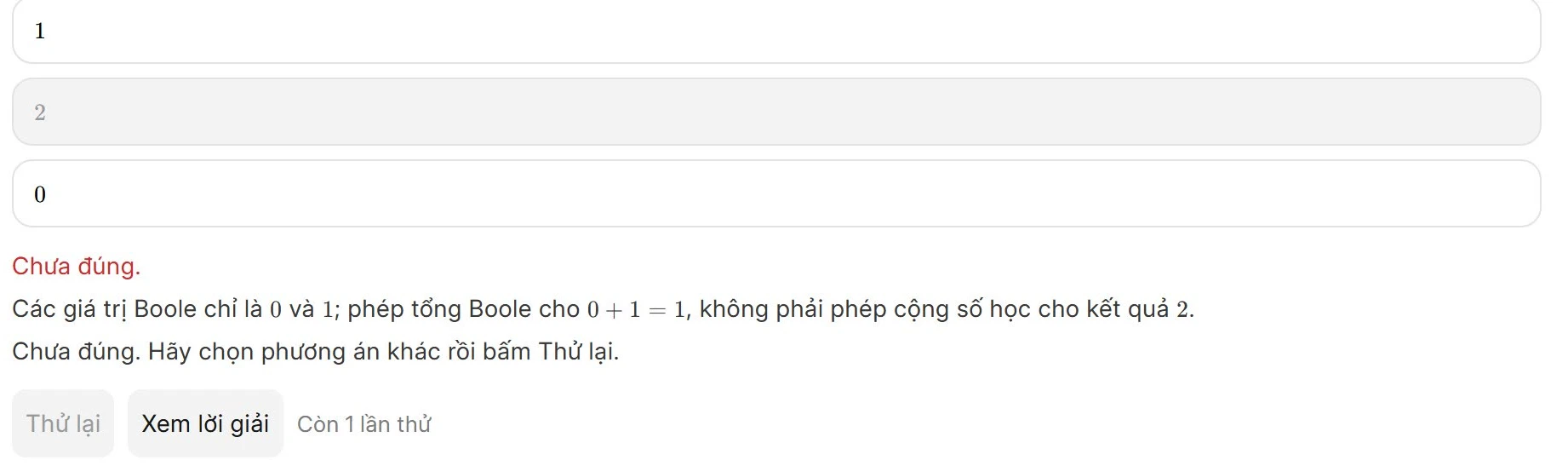
- Màn hình báo “Chưa đúng” và giải thích ngắn.
- Bấm “Thử lại”: học sinh có một lần thử lại.
- Chỉ câu trả lời đầu tiên cập nhật mức nắm vững; lần thử lại để hiểu bài, không để lấy điểm.
Chấm bài (dành cho giáo viên)#
Phần dài nhất: soạn đề, in, chụp phiếu, xem lớp yếu ở đâu. Kian hiện là bản minh họa, chưa nối AI; hệ thống chấm phiếu chưa hoàn toàn tự động.
7. Soạn đề cùng Kian#
Dùng khi: có đề cũ hoặc tài liệu, muốn nhanh có bản nháp đề kiểm tra.
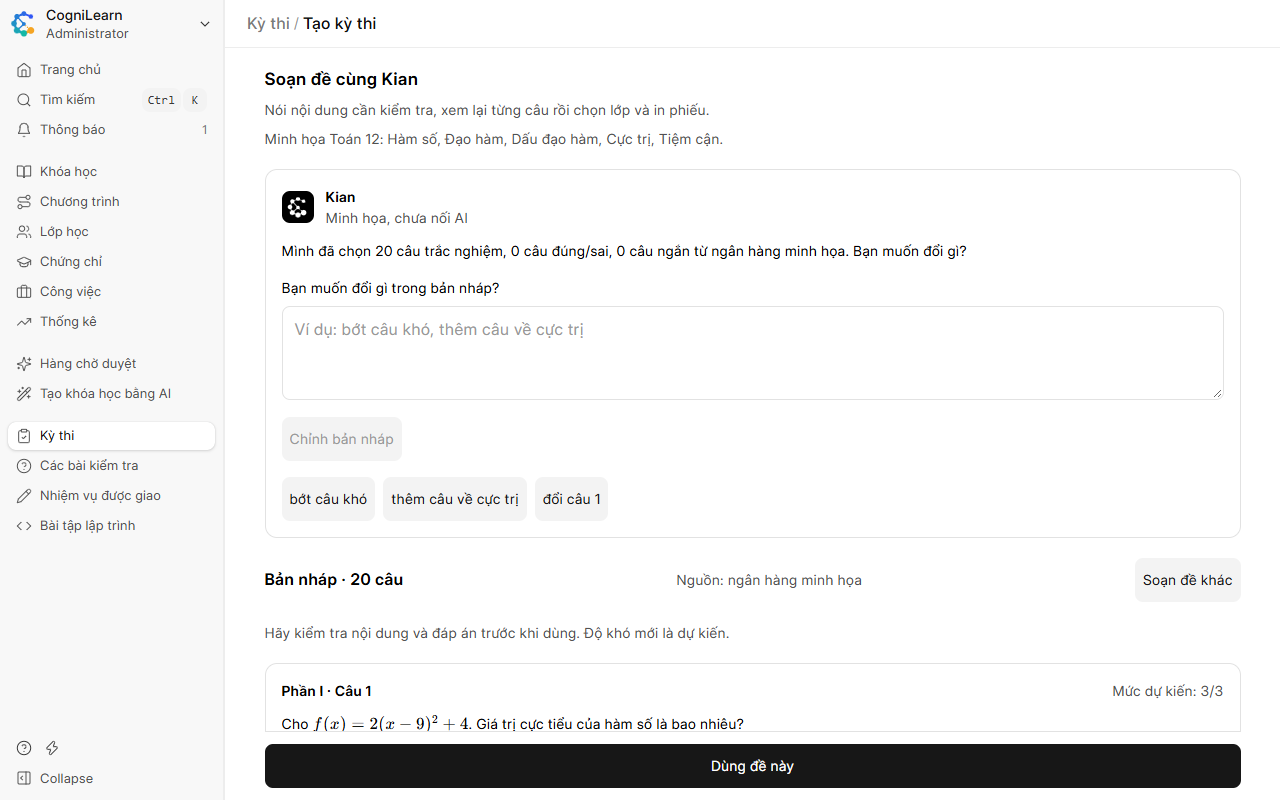
- Mở công cụ soạn đề và đưa đề hoặc tài liệu.
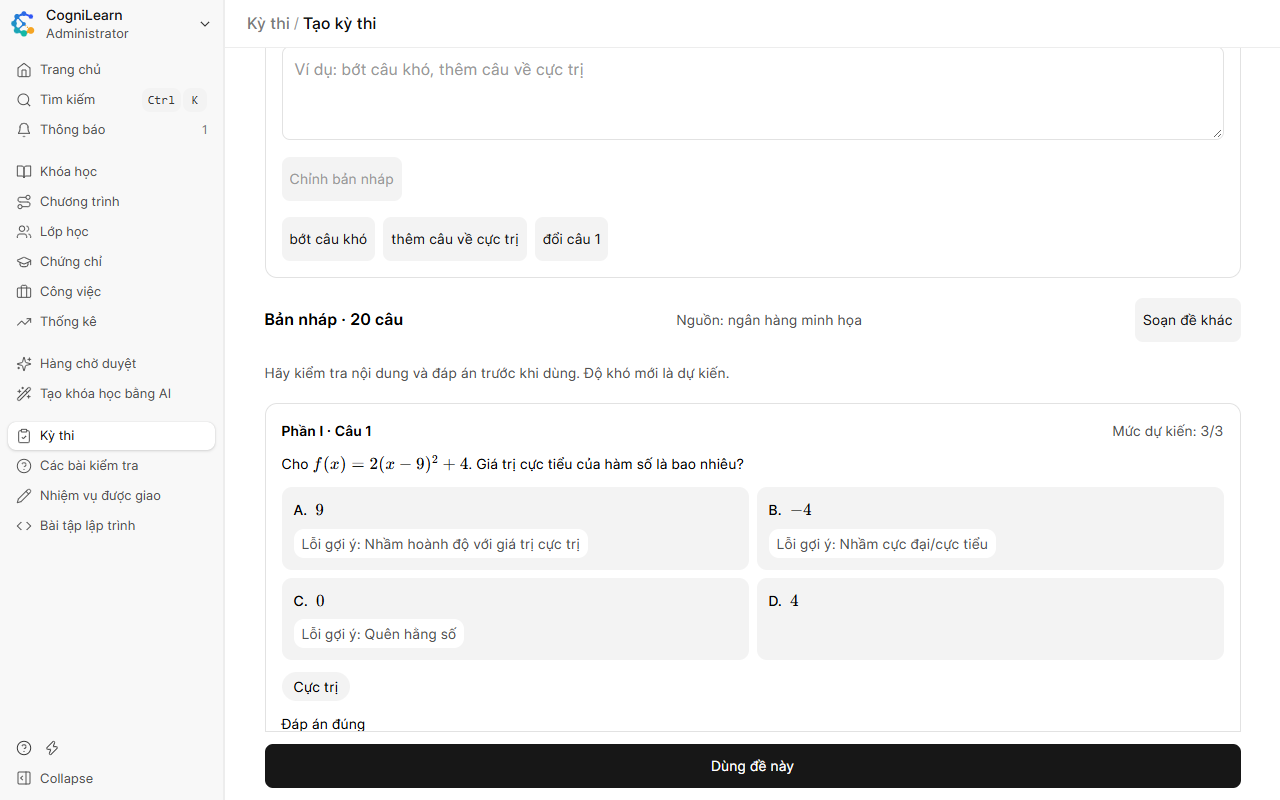
- Kian dựng bản nháp.
- Câu nào chưa kiểm chứng được sẽ gắn “Cần giáo viên xem”; đọc lại các câu đó.
- Chỉnh bản nháp bằng một câu yêu cầu, ví dụ “bớt câu khó”.
- Bấm “Dùng đề này” khi đã ưng.
Lưu ý: Kian hiện là bản minh họa, chưa nối AI. Giao diện có thể thay đổi.
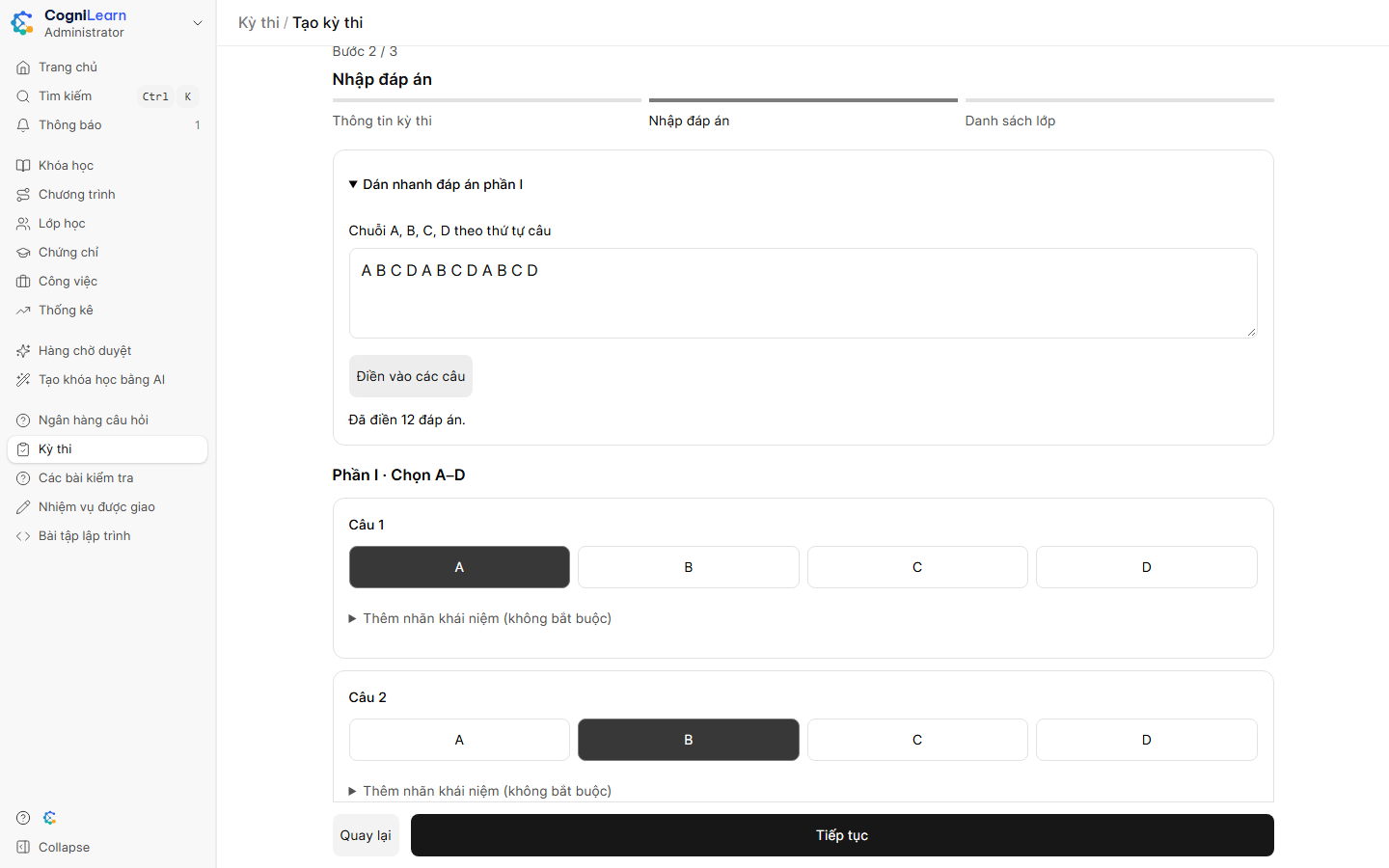
8. Tạo kỳ thi#
Dùng khi: đã có đề và muốn tạo kỳ thi để in, chấm.
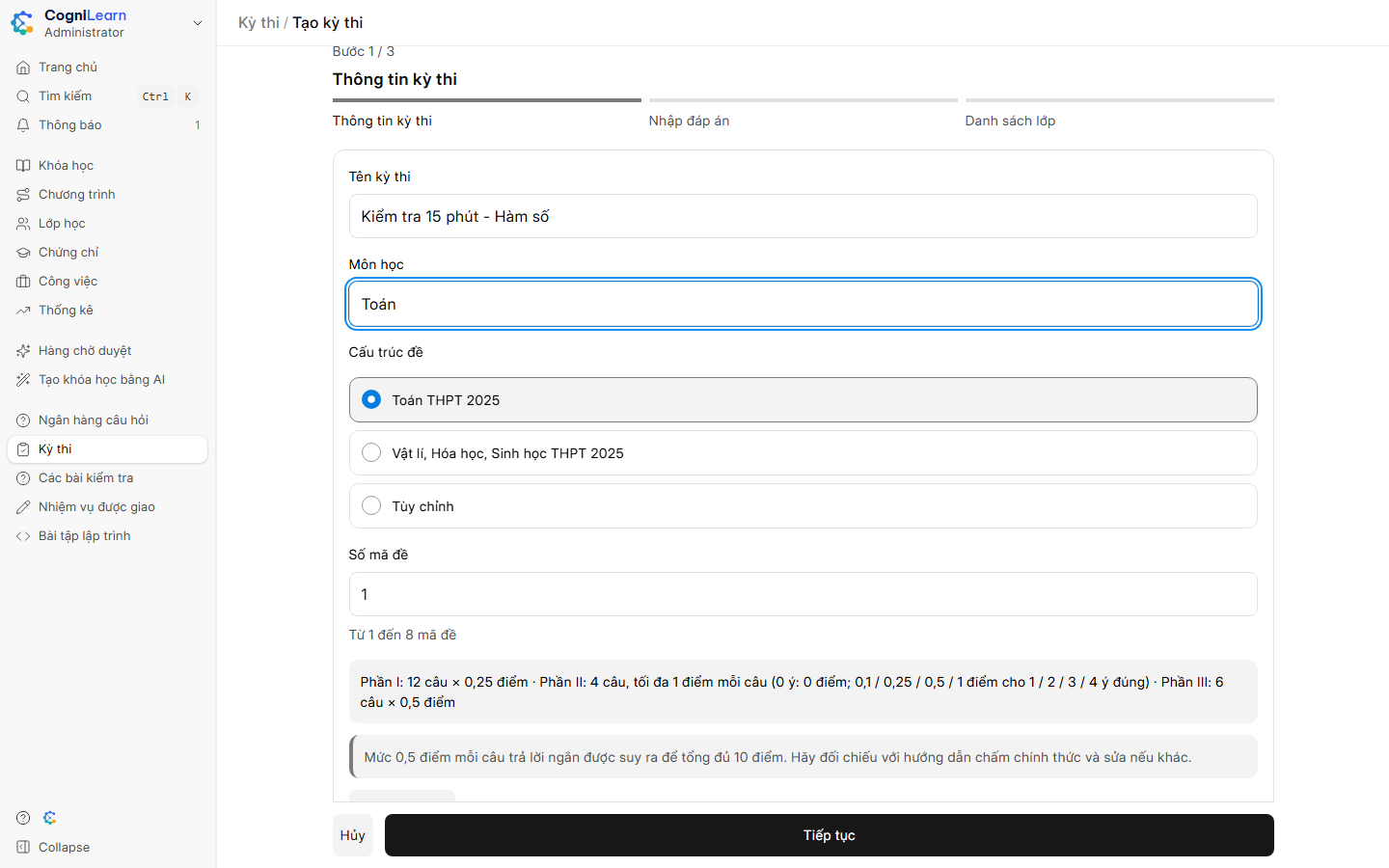
- “Thông tin kỳ thi”: đặt tên kỳ thi, chọn số câu từng phần, chọn số mã đề.
- “Danh sách lớp” (không bắt buộc): dán “SBD và Họ tên, mỗi học sinh một dòng”.
- “Nhập đáp án”: dán nhanh đáp án phần I là chuỗi A, B, C, D theo thứ tự câu; phần II đúng/sai; phần III trả lời ngắn.
- Với phần III, thêm “Đáp án khác cũng được chấp nhận” nếu có.
- “Kiểm tra và xác nhận”, rồi bấm “Tạo kỳ thi”.
Lưu ý: mức điểm từng phần đang được chỉnh nên tài liệu này chỉ nói chọn số câu, không ghi điểm tối đa.
9. In đề và phiếu tô#
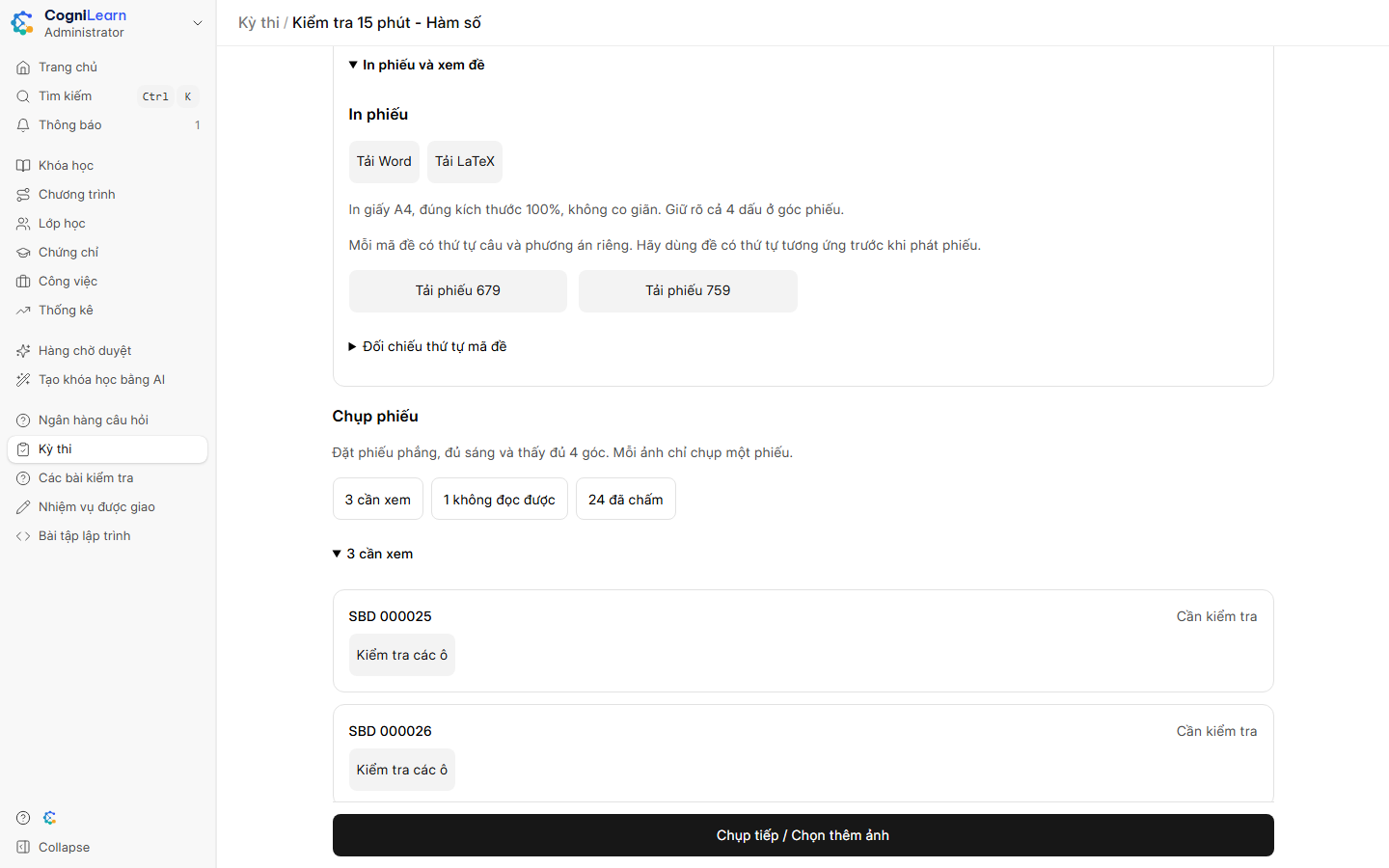
Dùng khi: kỳ thi đã tạo xong và cần bản giấy.
- Vào “In phiếu và xem đề”.
- Bấm “Tải Word” hoặc “Tải LaTeX” để lấy đề.
- Bấm “Tải phiếu” để lấy phiếu A4.
- Mỗi mã đề có một phiếu riêng; kiểm tra đúng mã trước khi in.
- In thẳng, đừng chọn thu nhỏ trang cho vừa khổ giấy.
Lưu ý: phiếu phần III có 4 cột để tô số, dấu trừ hoặc dấu phẩy.
10. Chụp phiếu để chấm#
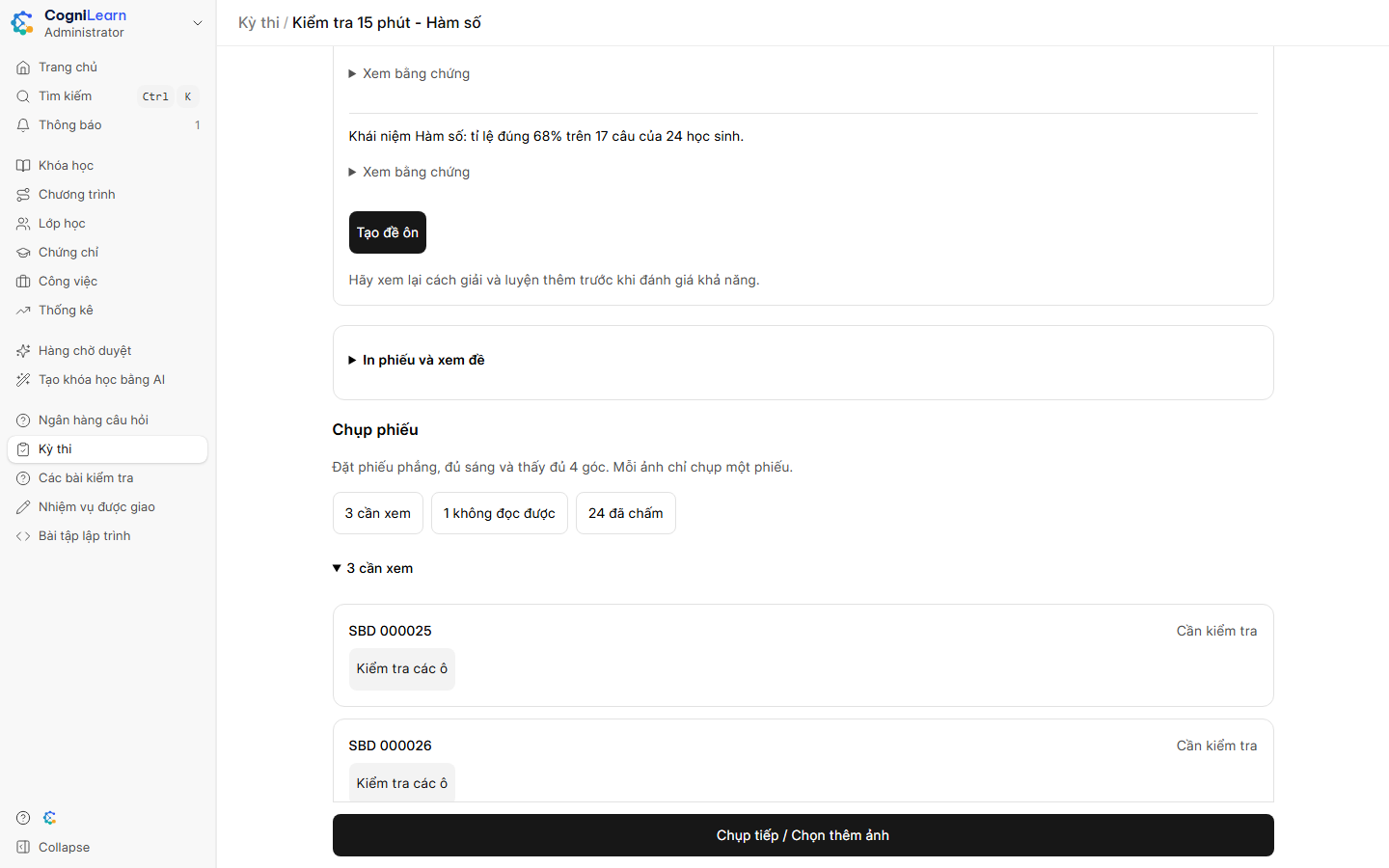
Dùng khi: đã có phiếu học sinh tô và cần đưa điểm vào hệ thống.
- Bấm “Chụp phiếu / Chọn ảnh”; trên điện thoại, nút mở camera.
- Chụp từng phiếu một: thấy đủ bốn góc, đủ sáng, không bóng đổ.
- Ảnh phải dưới 20 MB.
- Theo dõi hàng chờ: “đang đọc / chờ xác nhận”, “đã chấm”, “không đọc được”.
Lưu ý: ảnh chưa đủ rõ thì hệ thống nói cách chụp lại thay vì đưa điểm sai.
11. Kiểm tra các ô bị gắn cờ#
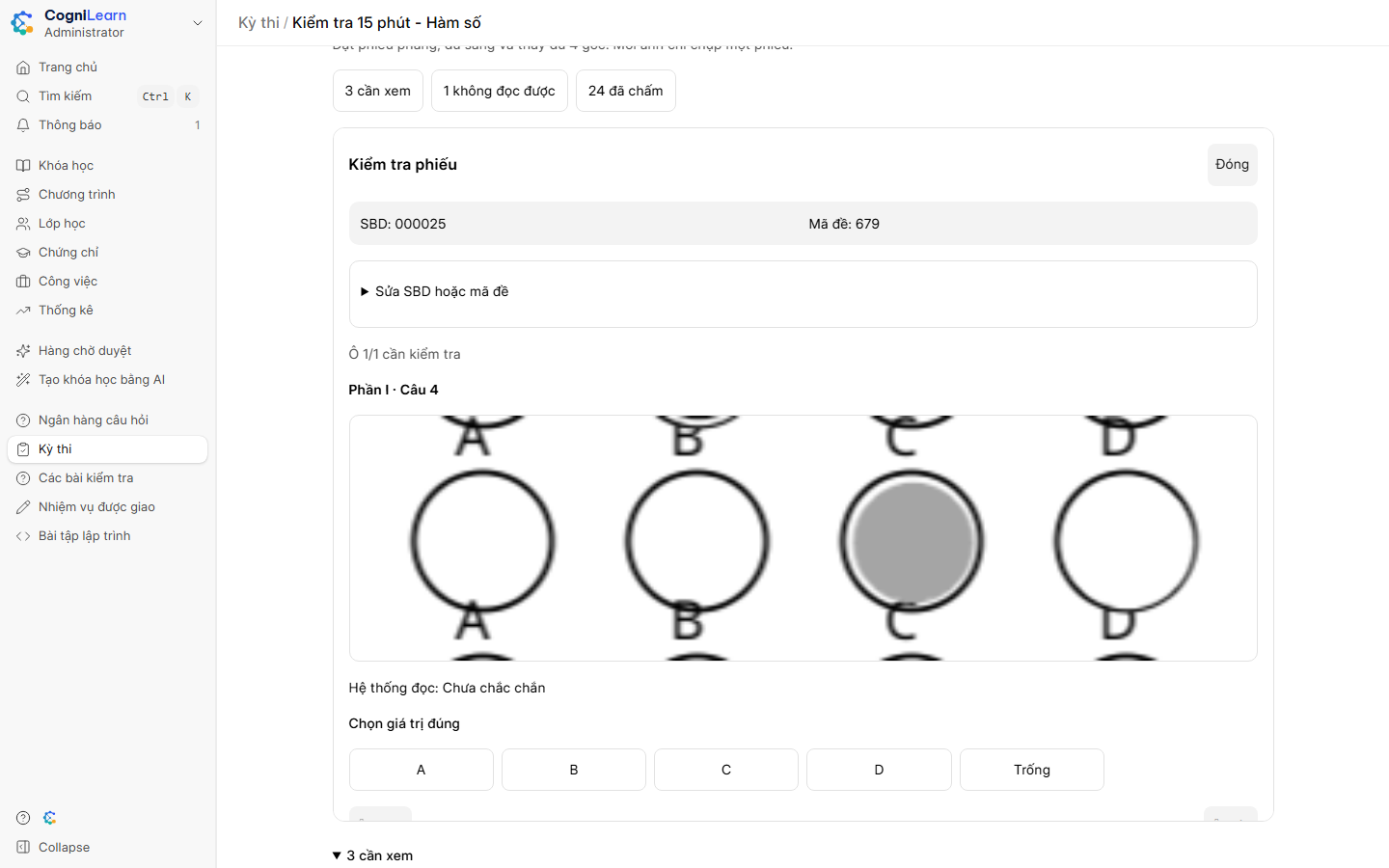
Dùng khi: một phiếu đang “chờ xác nhận”.
- Mở phiếu đang “chờ xác nhận”.
- Bấm “Kiểm tra các ô”.
- Đối chiếu từng ô gắn cờ với ảnh phiếu.
- Sửa lại nếu cần, rồi xác nhận.
Nói thẳng: hệ thống chưa chấm hoàn toàn tự động. Thầy cô là người xác nhận cuối cùng.
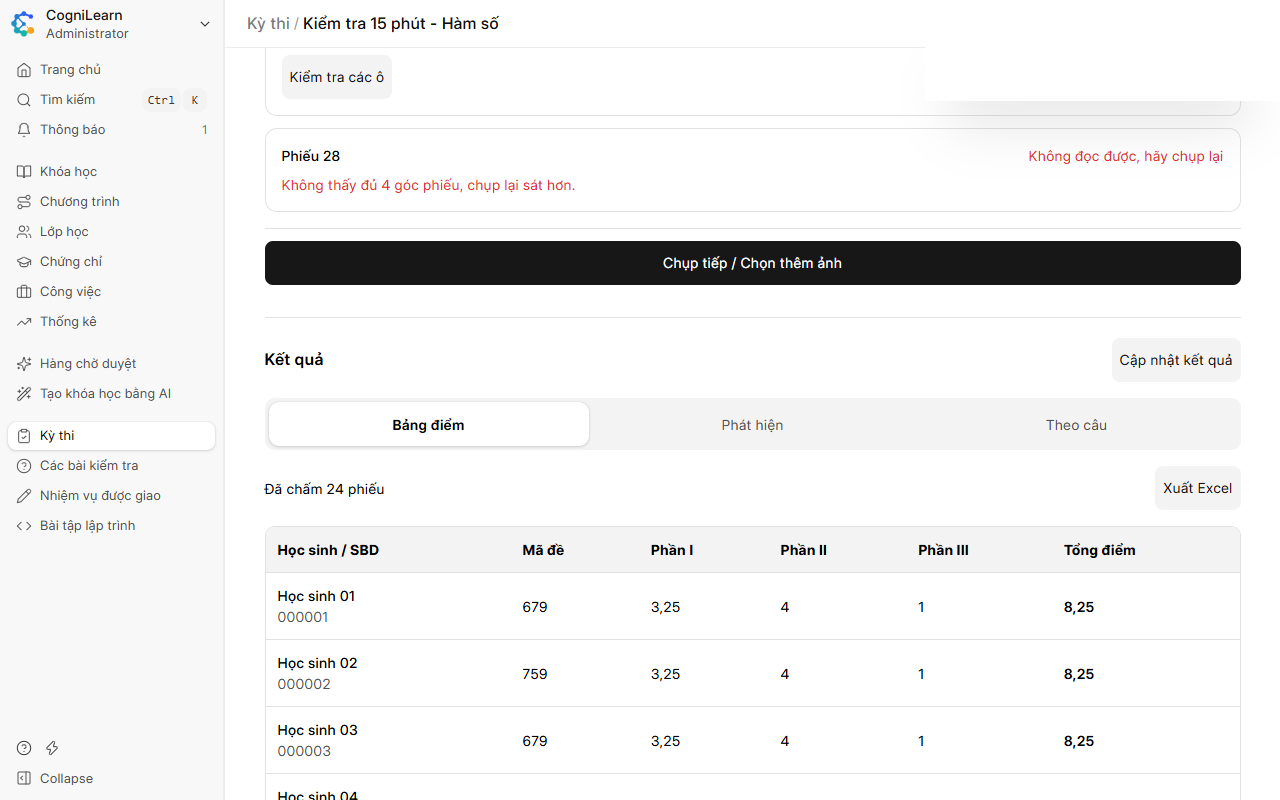
12. Xem kết quả lớp#
Dùng khi: kỳ thi đã chấm và cần nhìn cả lớp.
- Mở kỳ thi đã chấm.
- “Bảng điểm”: xem điểm từng học sinh và xuất Excel.
- “Phổ điểm”: xem phân bố điểm.
- “Theo câu”: xem câu nào nhiều em làm sai.
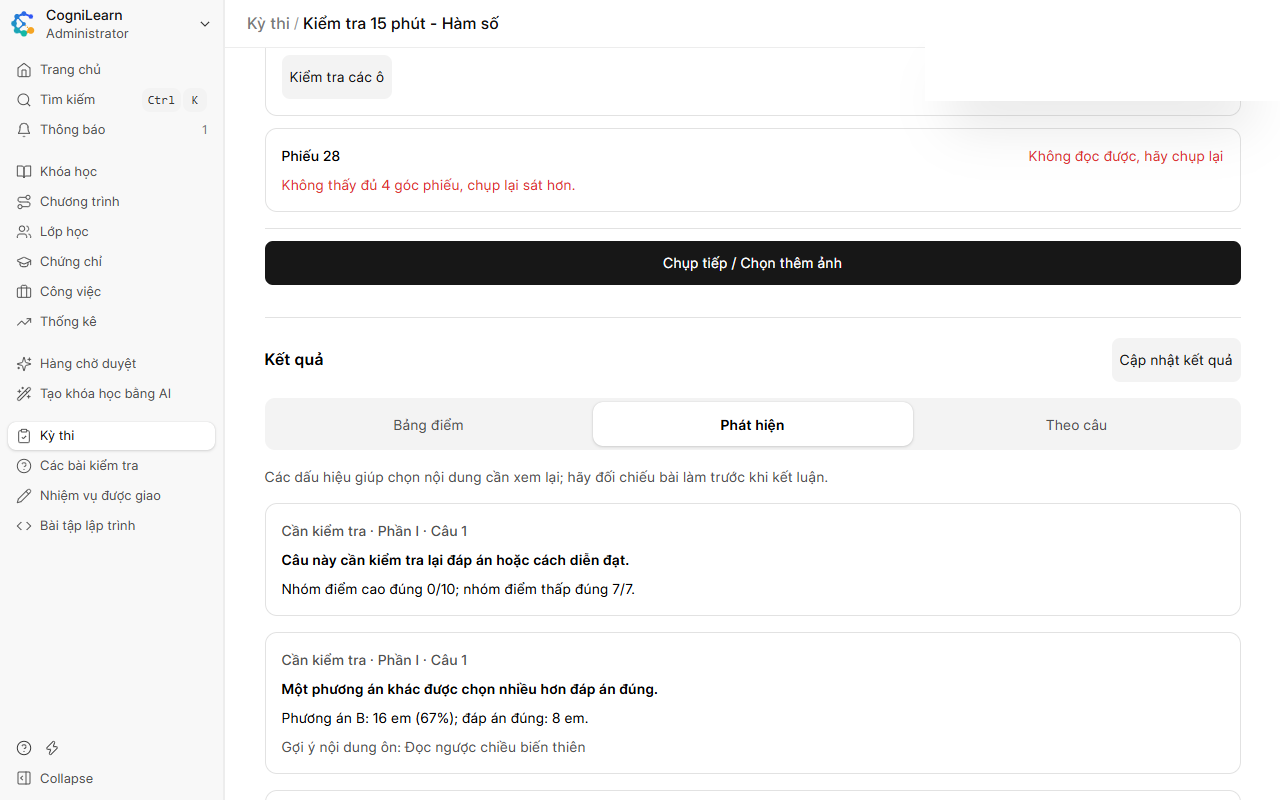
13. Tab “Phát hiện”: lớp sai ở đâu#
Dùng khi: muốn biết lớp hổng khái niệm nào để dạy tiếp.
- Mở tab “Phát hiện”.
- Đọc các câu có đáp án sai được chọn nhiều hơn đáp án đúng.
- Xem gợi ý nội dung cần ôn đi kèm mỗi câu.
Lưu ý: lớp ít học sinh thì hệ thống nói là chưa đủ để kết luận, thay vì đoán bừa.

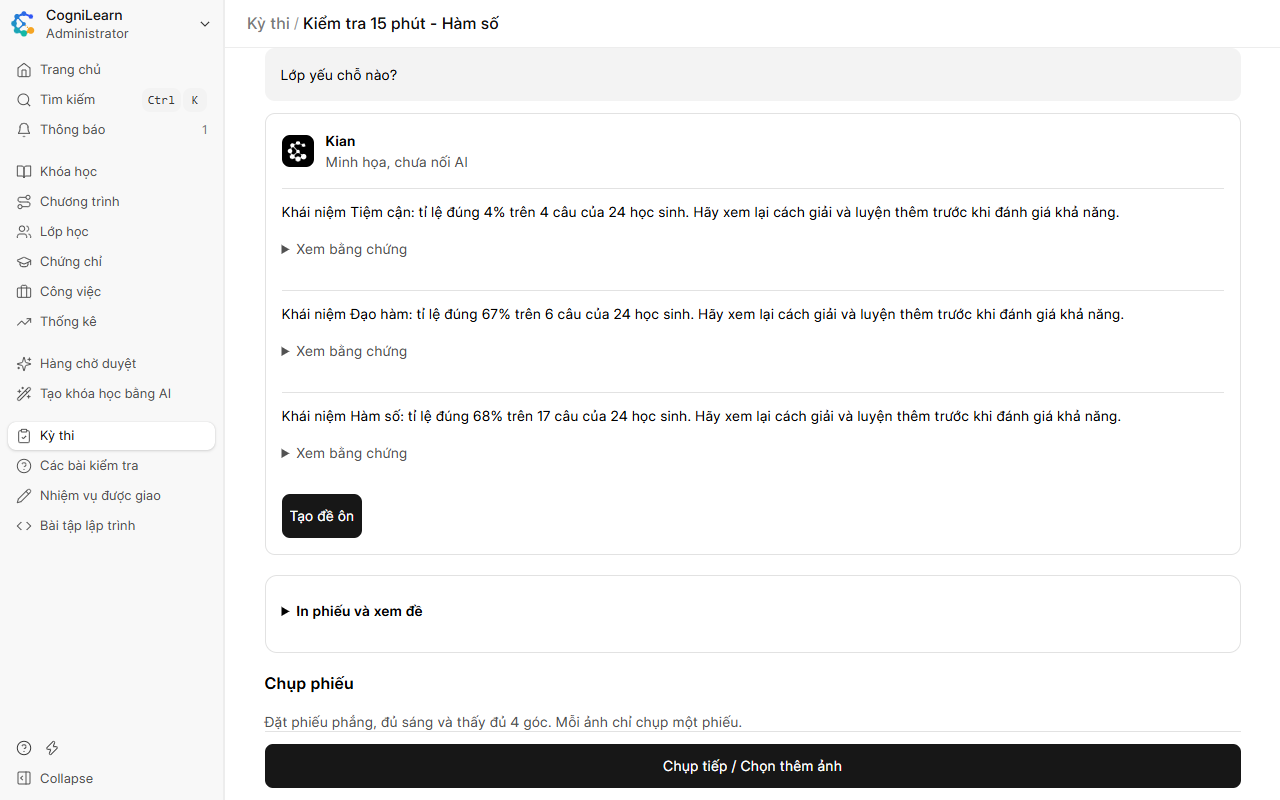
14. Hỏi Kian về kết quả#
Dùng khi: đã xem bảng điểm nhưng muốn hỏi thẳng một câu.
- Mở ô hỏi Kian.
- Hỏi ngắn, ví dụ “lớp yếu chỗ nào?”.
- Đọc câu trả lời cùng bằng chứng đi kèm.
Lưu ý: Kian hiện là bản minh họa, chưa nối AI.
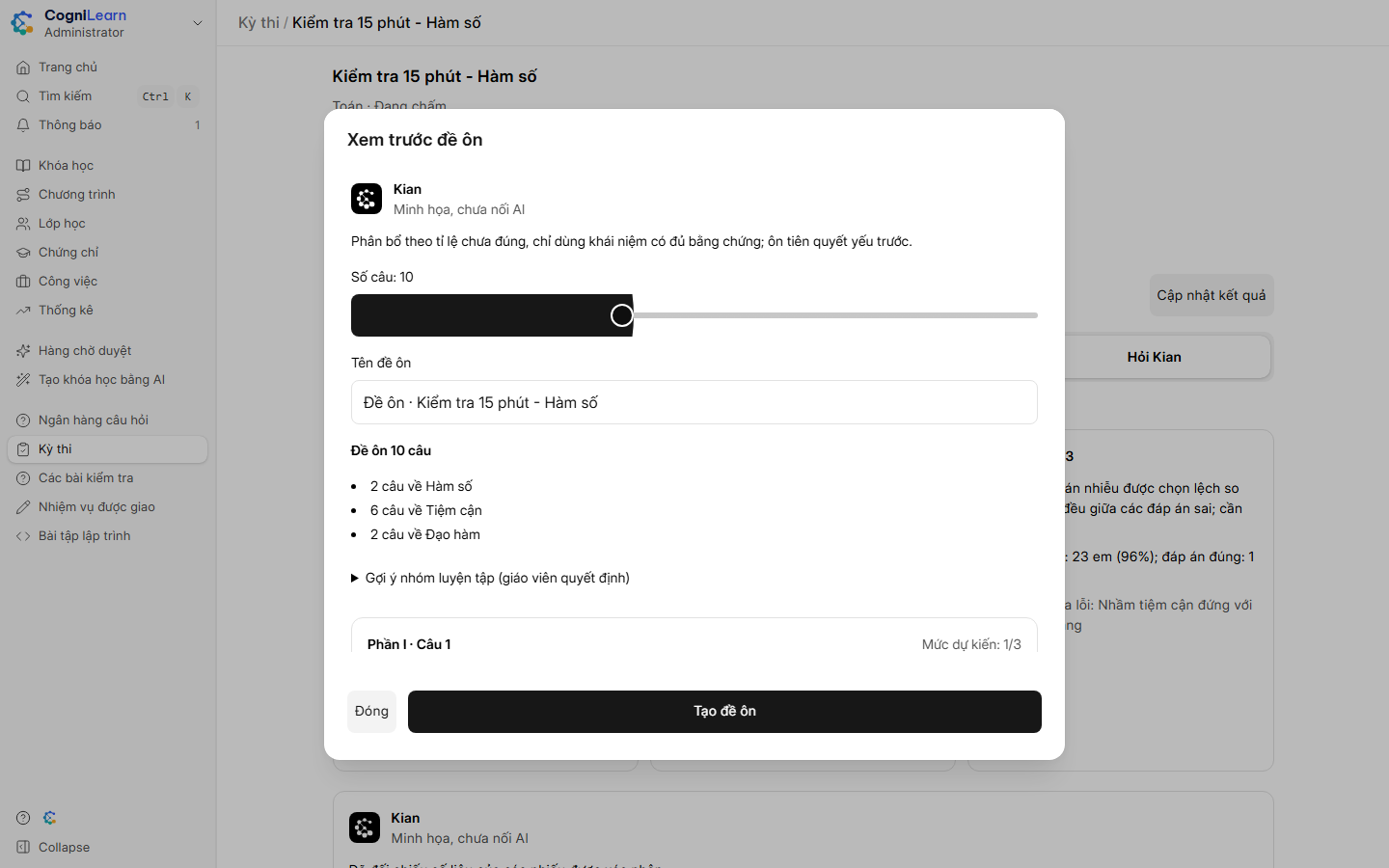
15. Tạo đề ôn từ kết quả#
Dùng khi: biết lớp yếu chỗ nào và muốn có đề ôn ngay.
- Từ kết quả, bấm “Tạo đề ôn”.
- Đặt “Tên đề ôn”.
- Xem trước danh sách câu.
- Dùng đề ôn như một kỳ thi mới.
Lưu ý: việc xếp đề ôn theo khái niệm tiên quyết đang là bản minh họa.
Tích hợp LMS#
Dự kiến, chưa làm
Phần này chưa có gì để dùng, nên tài liệu không có bước hướng dẫn nào. Hiện chỉ có trợ lý Kian trong nền tảng của chúng tôi, và Kian đang ở bản minh họa, chưa nối AI. Khi phần tích hợp làm xong, chúng tôi sẽ viết hướng dẫn tại đây.
Chưa có: tích hợp LMS. Đừng tìm nút này trong sản phẩm.
Hỏi đáp#
Bảy câu hay gặp, trả lời thẳng.
Dữ liệu học sinh lưu ở đâu?#
Trên hệ thống của dự án. Ảnh và ví dụ trong tài liệu này là dữ liệu mẫu, không phải học sinh thật.
Phiếu chụp mờ thì sao?#
Hệ thống báo “không đọc được” và hướng dẫn chụp lại. Ảnh chưa đủ rõ sẽ không bị cho điểm sai.
Chấm xong có sửa đáp án được không?#
Giao diện hiện chưa có thao tác sửa đáp án sau khi đã tạo kỳ thi. Nếu đáp án nhập sai, hãy liên hệ chúng tôi để được hỗ trợ.
Kian có phải AI thật không?#
Hiện Kian là bản minh họa, chưa nối AI. Các nút và câu trả lời của Kian là bản dựng minh họa.
Mất ảnh phiếu thì làm gì?#
Chụp lại phiếu giấy và tải ảnh mới vào đúng kỳ thi. Nếu vẫn không được, liên hệ chúng tôi.
Có tính phí không?#
Hiện đang thử, chưa tính phí; giá sẽ công bố sau khi nghe phản hồi của thầy cô.
Liên hệ ở đâu?#
Hiện kênh hỏi đáp công khai là Kian, trợ lý ở khung chat góc màn hình. Kian trả lời theo tài liệu của dự án và không phải người thật.
Lên đầu trangThuật ngữ#
- Mã đề
- Bản đề có thứ tự câu và đáp án xáo riêng. Mỗi mã đề đi với một phiếu tô riêng.
- Phiếu tô
- Tờ A4 để học sinh tô đáp án; thầy cô chụp ảnh phiếu để chấm.
- SBD
- Số báo danh, dùng để khớp phiếu với tên học sinh.
- Đề ôn
- Đề tạo từ kết quả chấm, nhắm các câu hoặc khái niệm lớp còn yếu.
- Khái niệm tiên quyết
- Khái niệm phải nắm trước thì mới học được khái niệm sau.
Cần giúp thêm?#
Không thấy việc của mình, hoặc một bước không giống ảnh? Hãy hỏi Kian ở khung chat góc màn hình.
Lên đầu trang